店家通用版 · 圖解操作指南
跟著紅框與箭頭,找到要按的位置。從運費、滿額免運到綠界串接與日常出貨,每一章都附上操作步驟與檢查方式。
適用 WooCommerce 與好用版綠界物流。不同外掛、版本或商店權限可能有不同畫面。金額與區域皆為教學範例。更新日期 2026.09.18
紅框=操作位置 箭頭=對照方向截圖中的示範店名、帳號與網站路徑已遮蔽。點圖片可放大查看。
適用使用 WooCommerce 與好用版綠界物流的店家。不同外掛或版本的名稱可能略有差異,請依自己的後台畫面核對。
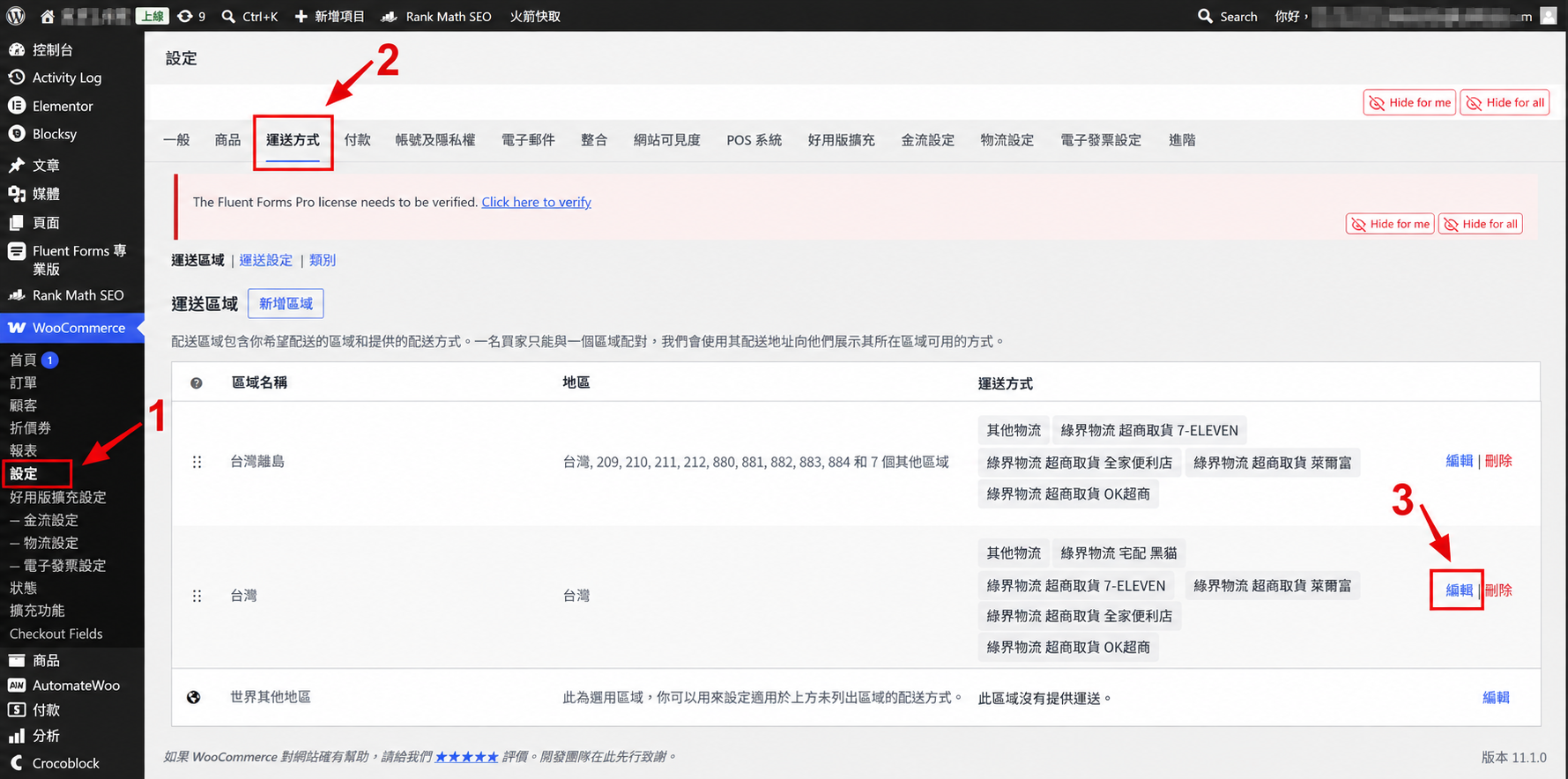
圖 1 後台畫面經遮蔽與標註處理。紅色 1 → 2 → 3 是點選順序;區域與物流清單僅為示範。 點圖可放大。
看紅框找位置,沿箭頭找要按的按鈕。圖中的店名、帳號與網站路徑已遮蔽;不需要開啟示範店家的網站。
只要調運費,就走「運送方式」;要填綠界金鑰,請看第 5 章「串接資料」。
一筆訂單會由上往下比對配送區域,只套用第一個符合的區域。範圍較小的區域應放前面。
新增配送:按「新增運送方式」→ 選已開通的服務 → 新增後再編輯運費。暫停服務可關閉啟用開關並儲存。
郵遞區號清單應依店家的實際配送範圍設定;三碼與較長郵遞區號的配對結果要用結帳頁確認。
完成檢查:在正確區域看到正確的物流名稱與啟用狀態,再往下一步。
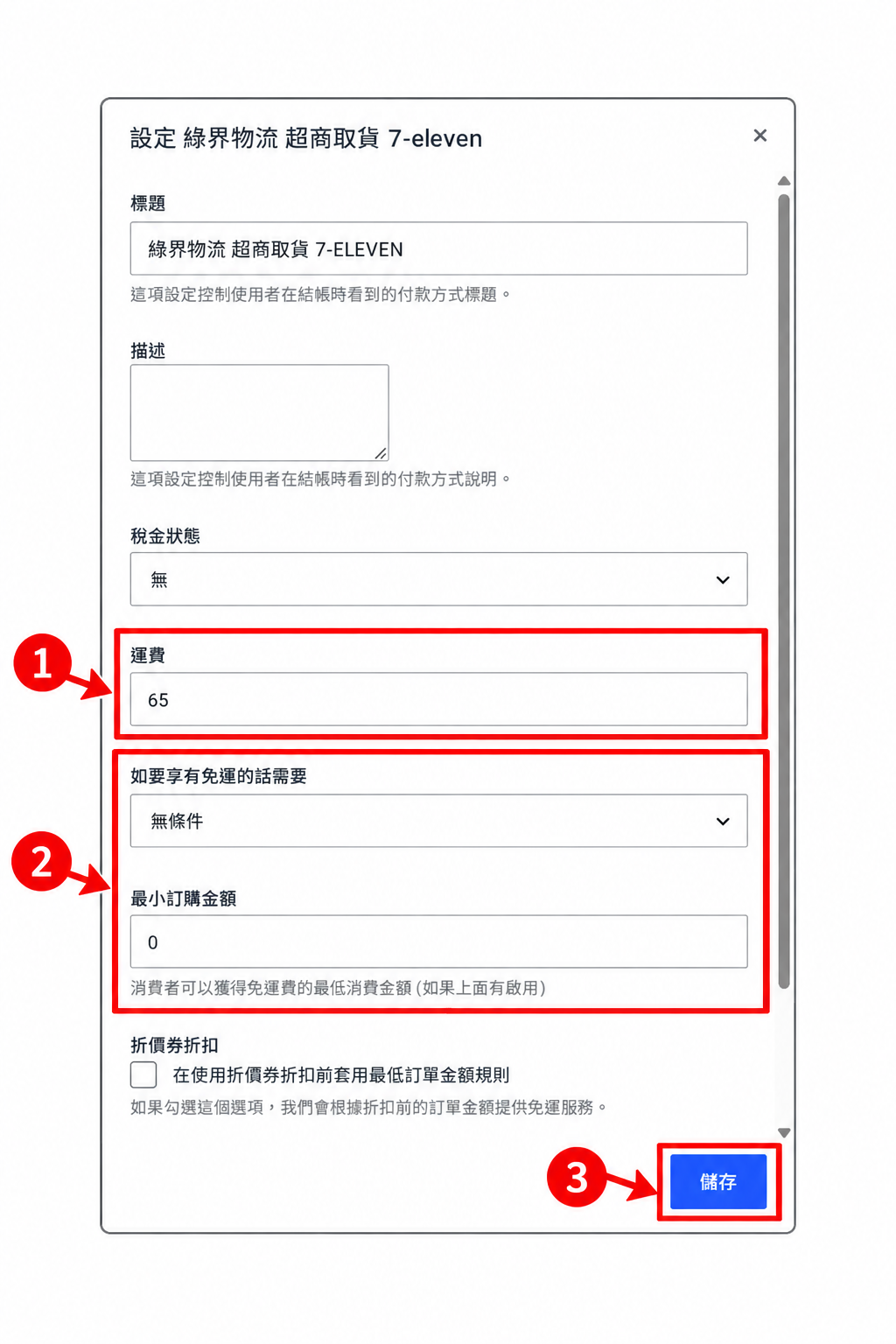
圖 2 運費設定視窗位置圖。畫面數字與選項是示範畫面,不是每家店都應照填的標準。 點圖可放大。
運費欄位不等於綠界向店家收取的成本。單純改運費時,不要順手更動稅金狀態。
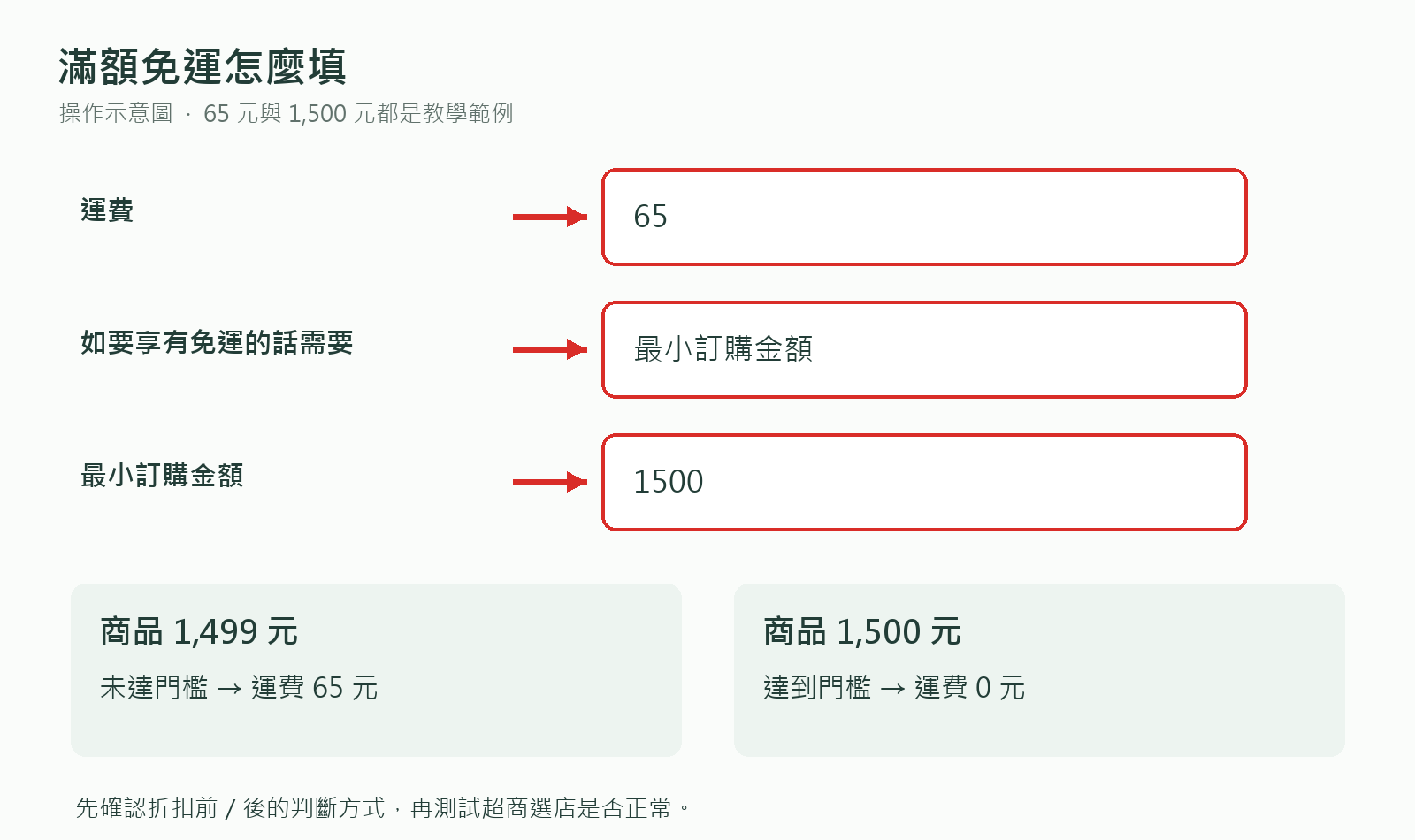
範例:未滿 1,500 元收 65 元,滿 1,500 元免運。請換成店家自己的費用與門檻。
圖 3 欄位與金額示意,並非正式網站已套用的活動。 點圖可放大。
折價券例子:商品 1,600 元折抵 200 元後為 1,400 元。若按折扣前判斷,預期免運;若按折扣後判斷,預期收 65 元。
「或」代表滿額或有效免運券任一符合;「且」代表兩者都符合。「無條件」的實際計費請以安裝的外掛及結帳結果確認。
全單免運可將運費設為 0,並確認重量加成及其他規則,再測試。
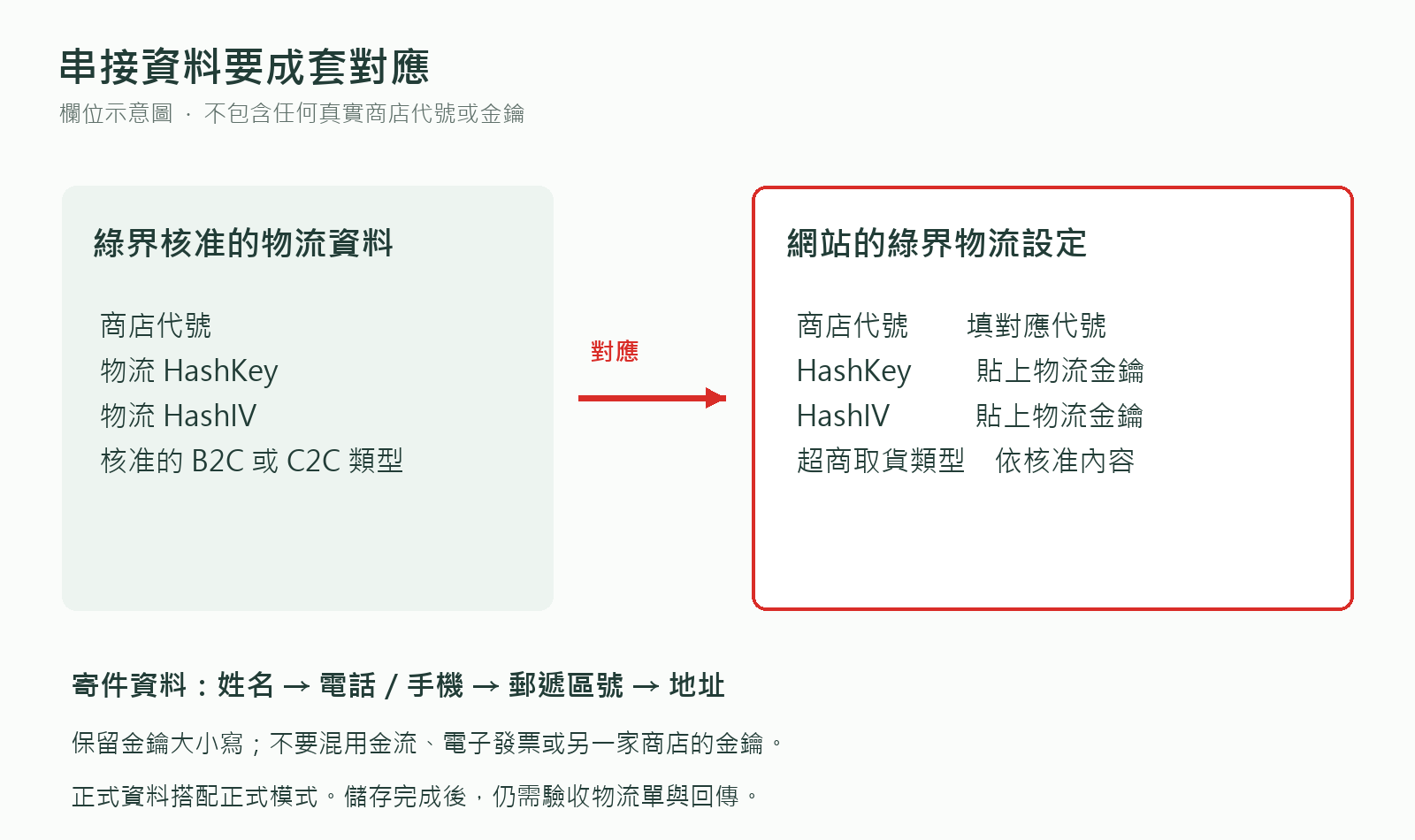
圖 4 資料對照示意。教學不展示任何真實商店代號或金鑰。 點圖可放大。
儲存成功不等於串接成功。金流、物流及電子發票的金鑰不可混用,其他店家的金鑰也不可共用。
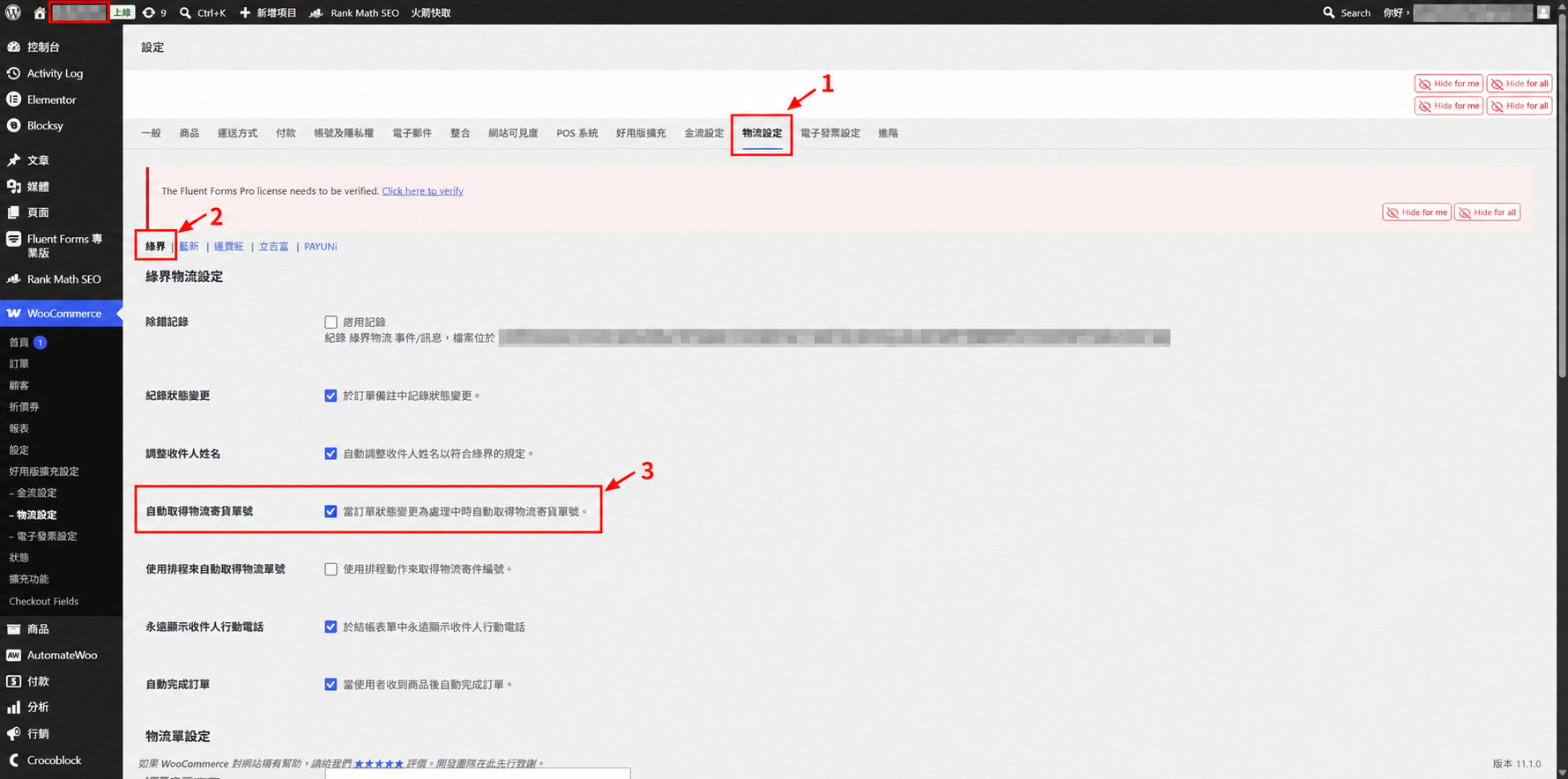
圖 5 紅色 1 物流設定 → 2 綠界 → 3 自動取得物流寄貨單號。勾選狀態是示範,不是所有店家都必須照用。 點圖可放大。
「紀錄狀態變更」可協助從訂單備註查看物流回傳。「自動完成訂單」要依物流回傳及外掛規則驗收。
「使用排程來自動取得物流單號」由管理者依站內排程與需求決定;不要因教學畫面而一律勾選。
若需除錯,由管理者安排開啟與查看記錄。對外提供截圖時,遮住金鑰、姓名、地址、電話及記錄路徑。
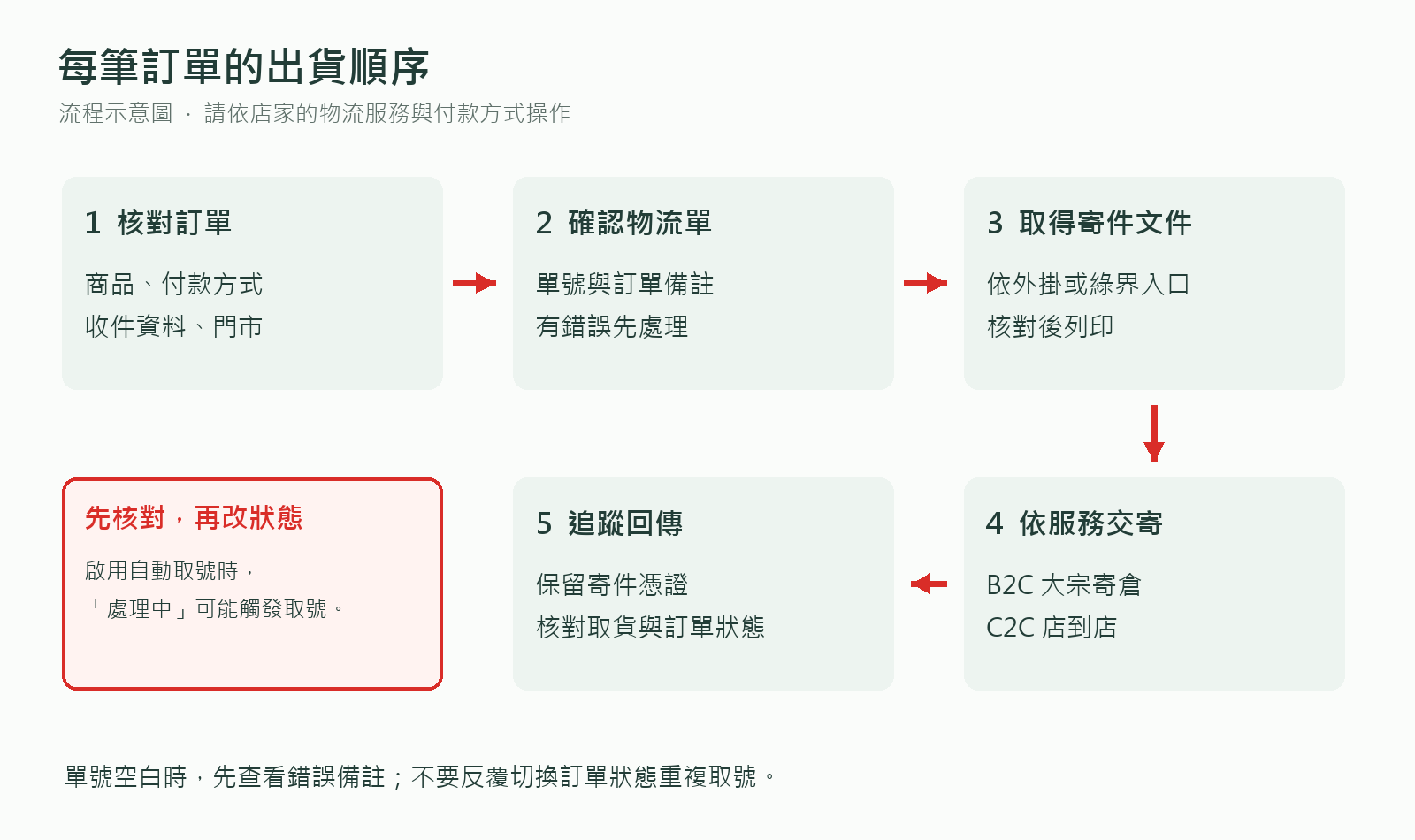
圖 6 日常出貨流程示意。綠界服務類型不同,寄件文件與交寄方式也不同。 點圖可放大。
單號空白時,先查訂單備註與串接資料,不要反覆切換狀態重複取號。
需要中華郵政或其他物流時,先確認外掛支援與服務已開通;核准通知不會自動在網站新增配送方式。
先以一般顧客身分加入需要配送的商品,在結帳頁檢查費用與選店。檢查運費不需要立即送出訂單或付款。
表中金額假設只套用「65 元運費、滿 1,500 元免運」,沒有其他優惠、稅額差異或重量加成。
「運送方式 → 送貨設定」可調運費計算器、地址與免運顯示。更動後確認顧客仍能選到需要的超商方法。
運送區域的「除錯模式」與綠界的「測試模式」不同。物流取號、列印及回傳驗收,另由管理者安排測試訂單。
圖片已遮蔽示範店名與帳號;本文的費用、活動與區域皆為教學範例,不代表任何店家的現行設定。
WooCommerce 官方運送區域說明
綠界物流服務與注意事項
綠界物流 API 文件入口
忘記密碼
忘記密碼?請輸入信箱,我們會將密碼重設信寄給您
回到登入